
Manuale di gestione del sito
| EasyWeb è il prodotto di gestione del contenuto dei siti internet innovativo. L'efficacia e la facilità d'uso trasforma un normale sito in una piattaforma di lavoro elastica permettendo all'utente di modificare ed aggiornare i propri contenuti in pochissimo tempo e senza bisogno di avere alcune particolari competenze in ambito informatico tutte queste caratteristiche unite alla cura e creazione della grafica dei nostri esperti trasforma Easyweb nello strumento di lavoro efficace per affiancarvi nella vostra azienda. | |
|
Attraverso il menu sottostante potete scorrere il manuale per amministrare le sezioni del Vostro sito internet Easyegg: |
|
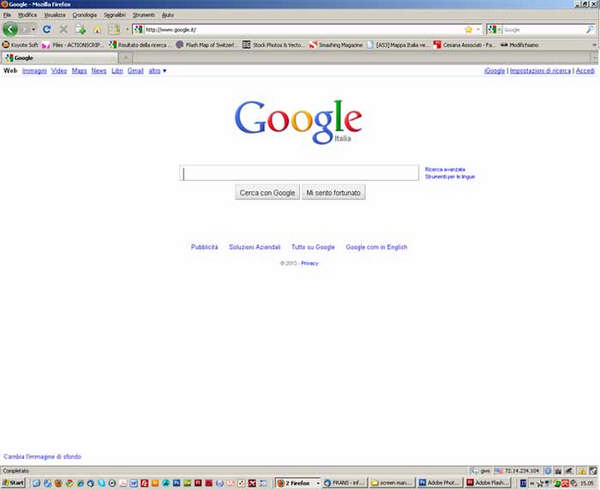 |
|
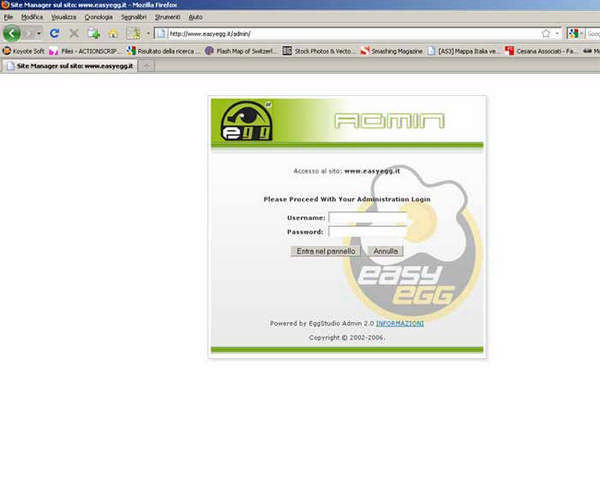 |
1.2) Come seconda cosa dovremo autenticarci nella nostra interfaccia di amministrazione |
|
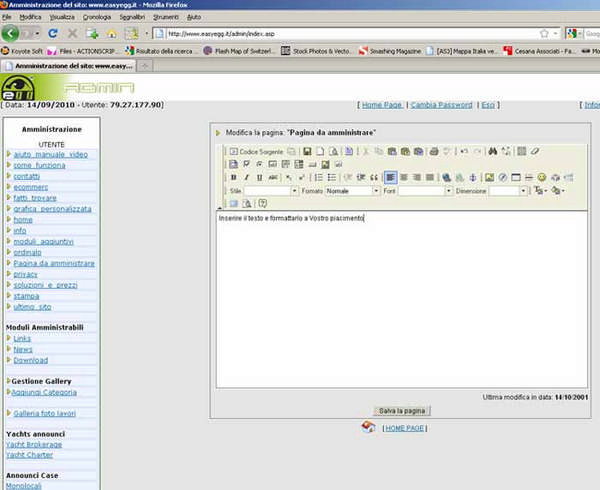
1.3) Pannello ADMIN Una volta inserita la nostra username e password ci troveremo davanti il pannello di amministraizone con a sinistra le aree modificabili ed in alto le lingue selezionabili dei contenuti sarà sufficente cliccare su una delle aree di nostro interesse per modificare aggiundere dati. Torna al menu >> |
 |
2) Modificare una Pagina. |
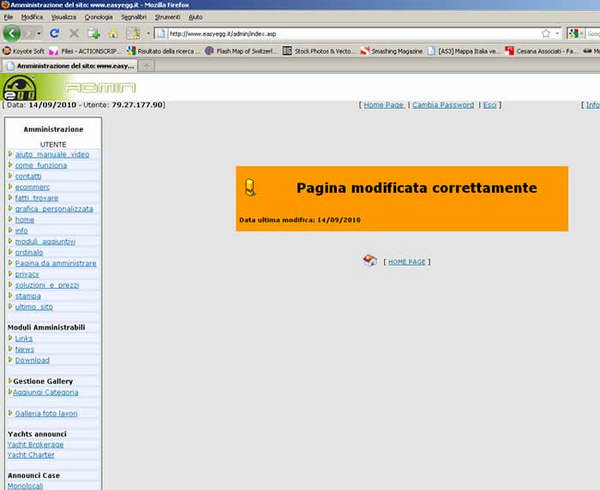 |
Una volta salvata la pagina apparirà il messaggio che ci avvertirà che l'operazione è stata eseguita correttamente. Se volessimo aggiungere altro testo, immagini ecc... sarà sufficente cliccare nuovamente sul pulsante della pagina da modificare apparirà nuovamente tutto il testo precedentemente inserito operate poi le vostre variazioni, infine salvare la pagina come descritto precedentemente. |
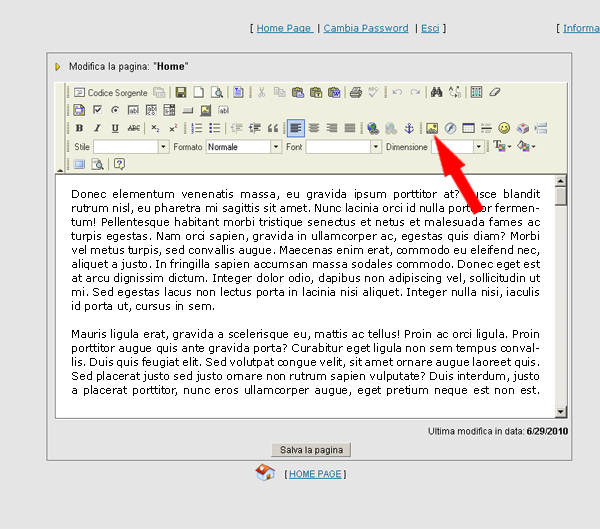 |
2.1) Inserire un imagine nella Pagina. |
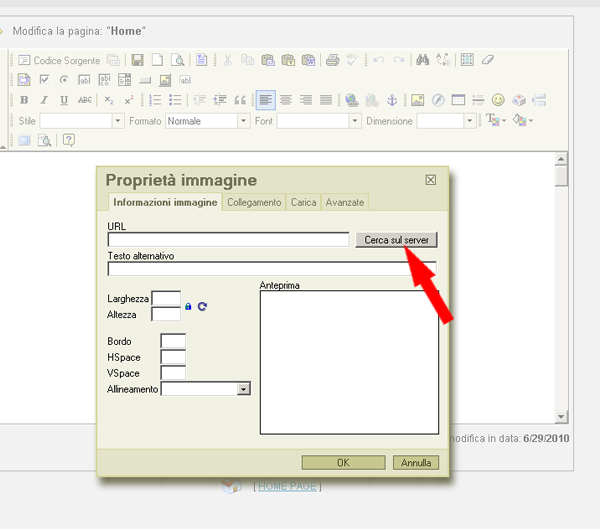 |
Adesso una volta che vi si apre la finestrella "Proprietà immagine" dovete cliccare sul pulsante "Cerca sul server". vedi immagine a sinistra Torna al menu >> |
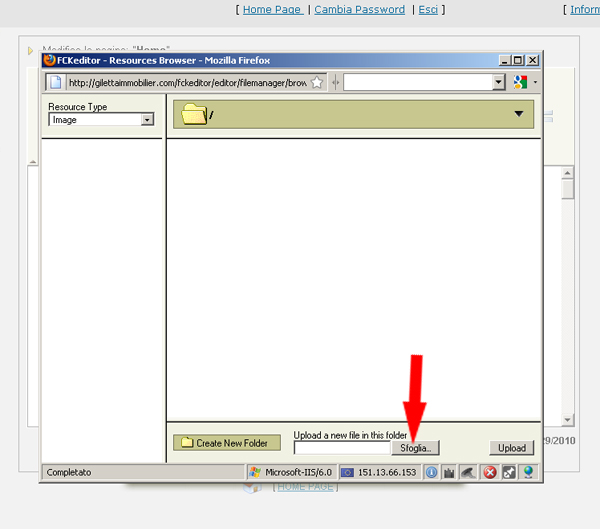 |
Si aprirà un altra finestra, cliccate adesso sul pulsante "Sfoglia" per selezionare l'immagine che volete utilizzare per inserire nella vostra pagina. vedi immagine a sinistra Torna al menu >> |
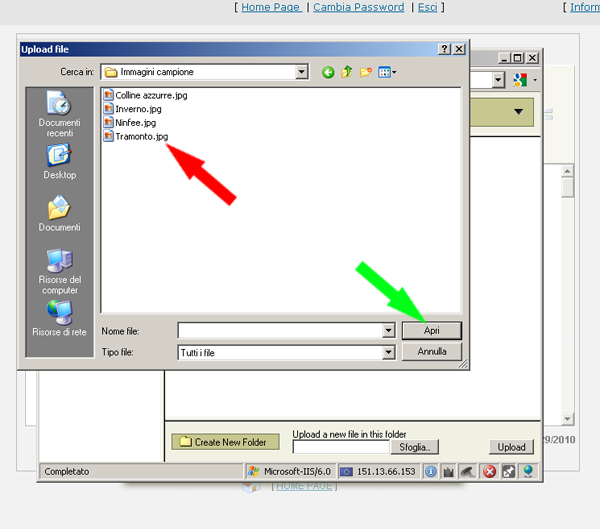 |
Adesso cercate l'immagine che volete utilizzare sul vostro computer, una volta trovata selezionate l'immagine con un clic "vedi freccia rossa" successivamente cliccate sul pulsante "Apri" vedi immagine a sinistra Torna al menu >> |
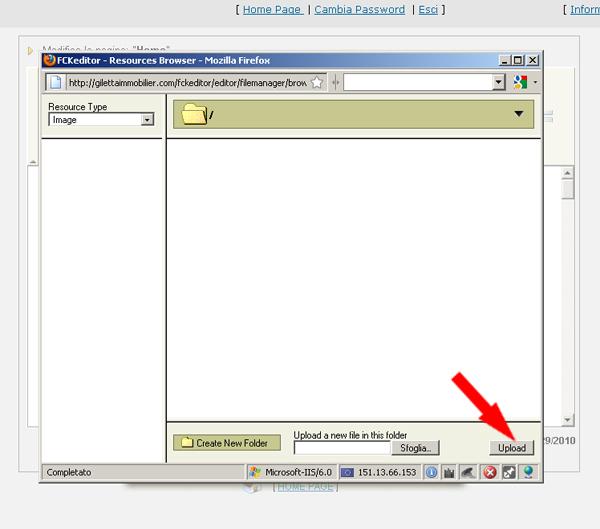 |
Adesso dovete cliccare sul pulsante "Upload" ( vedi immagine a sinistra )che vi permetterà di passare la vostra immagine dal vostro computer sul vostro sito, attendete la fine del processo di trasferimento. Torna al menu >> |
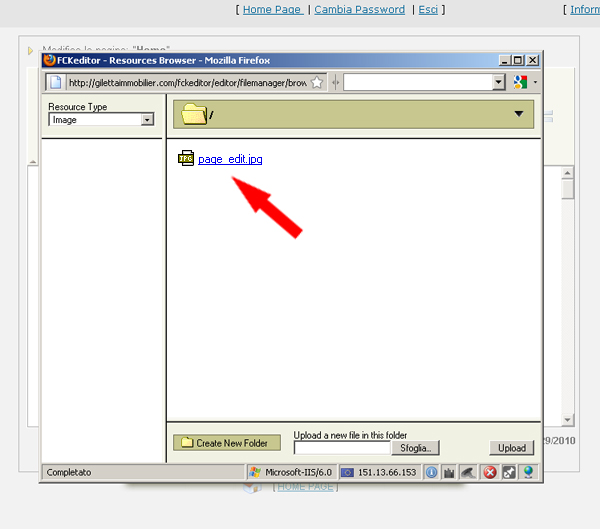 |
Una volta che viene visualizzata l'immagine selezionatela con un clic ( vedi immagine a sinistra ) si chiuderà la finestra e rimarra aperta solo quella "Proprietà immagine" non vi resta che premere il tasto "OK" per inserire l'immagine. Torna al menu >> |
 |
3) Gestire la GALLERY "I NOSTRI PRODOTTI" sarà categoria padre |
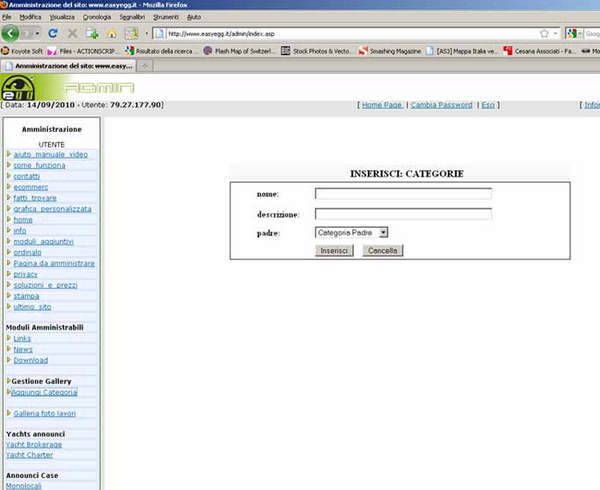 |
3.1 Creare una categoria Padre Una volta inserita la categoria apparirà un messaggio per confermare che l'operazione è andata a buon fine. |
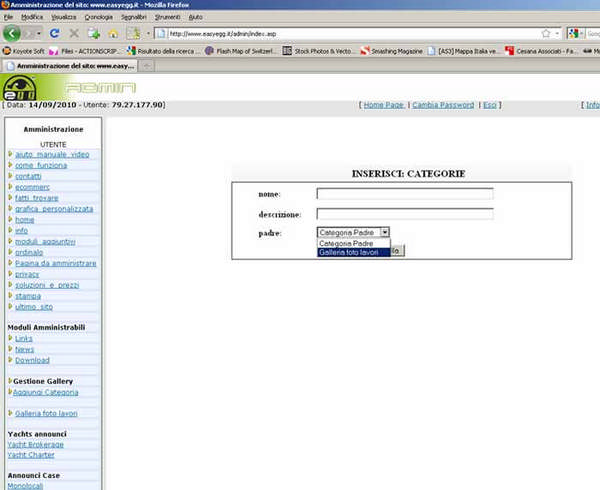 |
3.2 Creare una sottocategoria "Figlio" nel campo "descrizione:" lasciate il campo vuoto, nel menu a discesa del campo denominato "padre:" andiamo a cercare il nome della categoria padre che vi interessa per creare la sottocategoria, cliccatelo e controllate che venga messo in evidenza sul campo e cliccare sul tasto "Inserisci" per poter finire la procedura. |
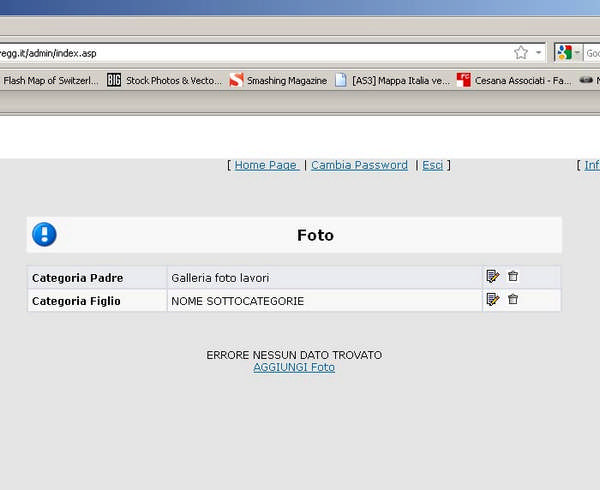 |
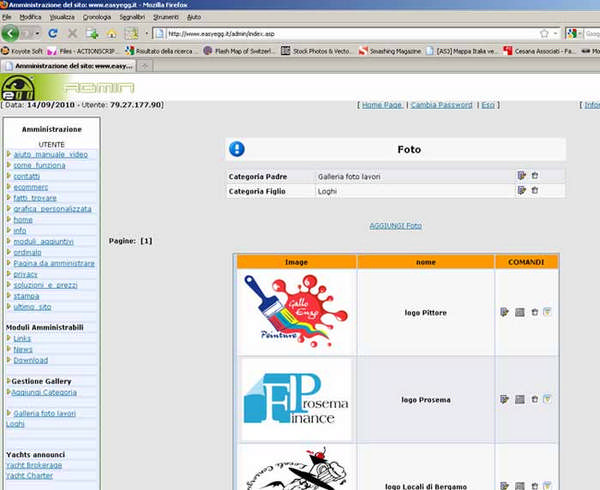
Nel nostro caso abbiamo creato la categoria padre "Galleri foto lavori" a destra ci sono 2 icone la prima |
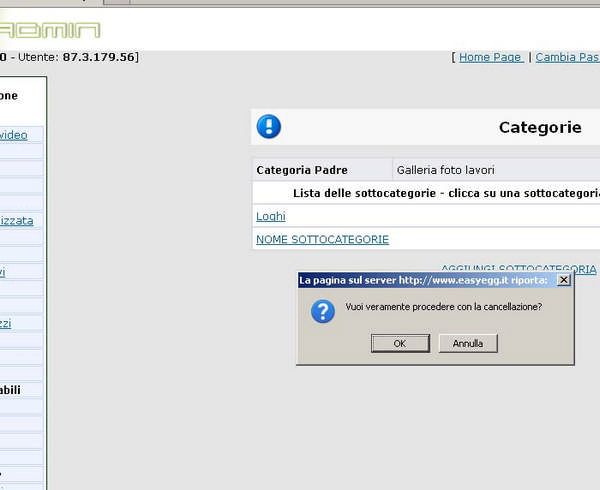 |
3.3 Eliminare una categoria |
|
Per aggiungere le foto alla nostra Gallery quindi nelle nostre sottocategorie "Categoria Figlio" sarà sufficente cliccare sul link "AGGIUNGI Foto" per cominciare ad aggiugere le foto |
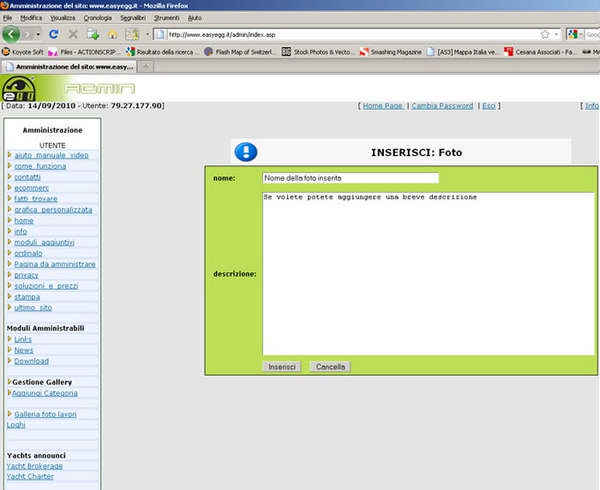 |
dopo aver cliccato sul link "AGGIUNGI Foto" apparirà la pagina per inserire il testo dell'immagine, compilate i campi "nome:" con il nome dell'immagine ( che comparirà poi sotto l'immagine ) ed il campo "descrizione:" con la descrizione se desiderate inserire un piccolo testo descrittivo della foto ma non è un campo obbligatorio potete decidere anche di lasciarlo vuoto, quindi cliccare sul tasto "Inserisci" per poter finire la procedura. |
g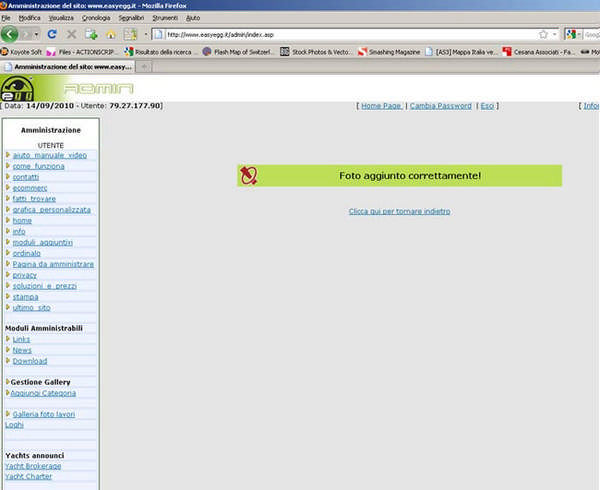 |
cliccato sul tasto inserisci apparirà il solito messaggio di conferma per l'avvenuta inserzione. |
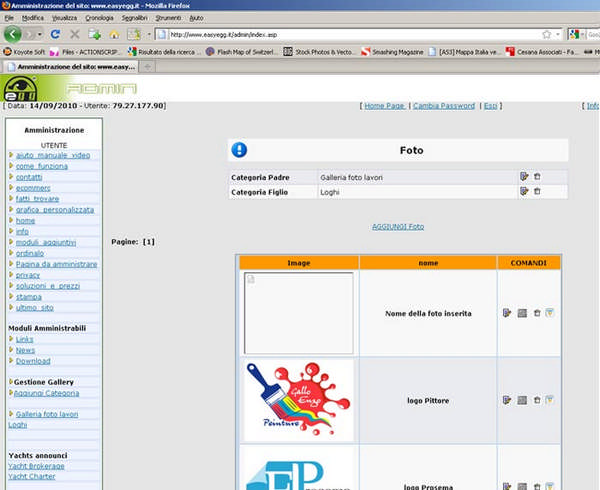 |
Una volta inserito il testo della foto verrà visualizzata la vostra foto inserita con a sinistra della tabella il simbolo della foto mancante, per poter inserire adesso il file della foto cliccate sull'ultimo tasto a destra |
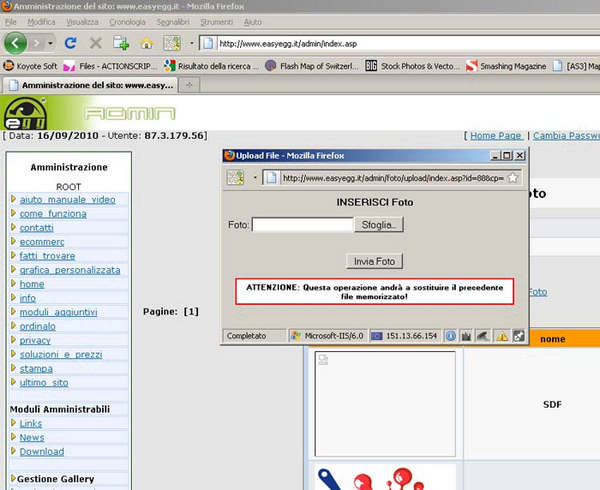 |
apparirà un etichetta che ci permetterà di recuperare sul nostro pc un immagine da inserire cliccando su sfoglia potremmo selezionare l'immagine, una volta selezionata cliccheremo su invia. |
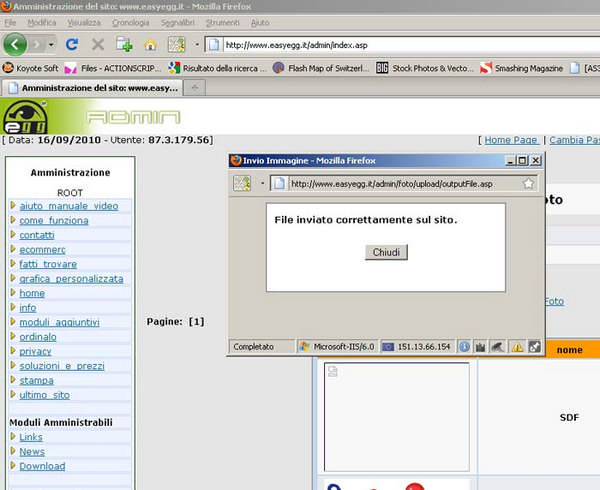 |
ci possono volere alcuni minuti se la foto è pesante quindi si consiglia di inserire delle immagini ottimizzate con le seguenti caratteristiche: Dimenzioni : 640 x 480 Pixel |
|
3.5 Modificare o Sostituire una Foto Per poter Modificare il testo di un immagine cliccate sulla prima icona
|
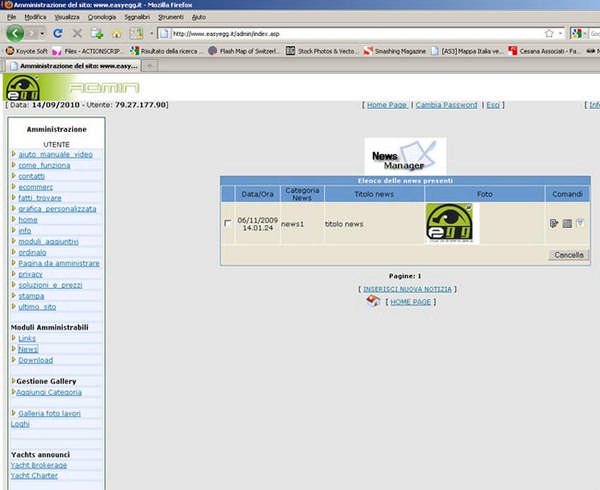 |
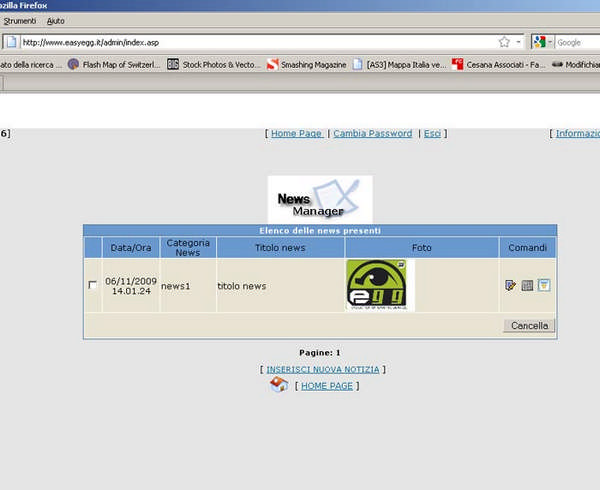
Cliccato sul tasto "News" nel menu a sinistra entreremo nella pagina delle news a destra appariranno tutte le news fino adesso inserite. |
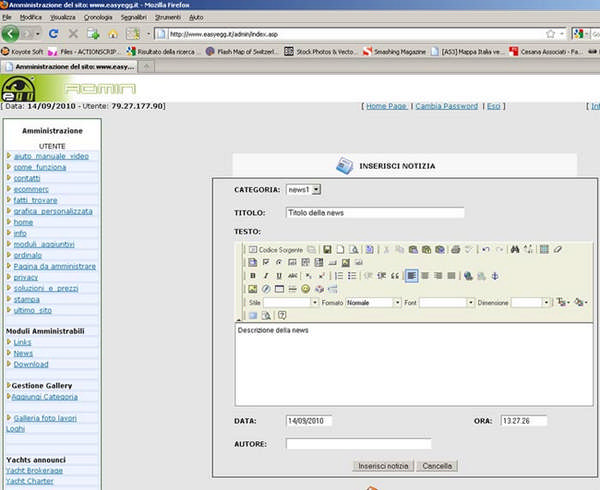 |
4.1 Aggiungere una News |
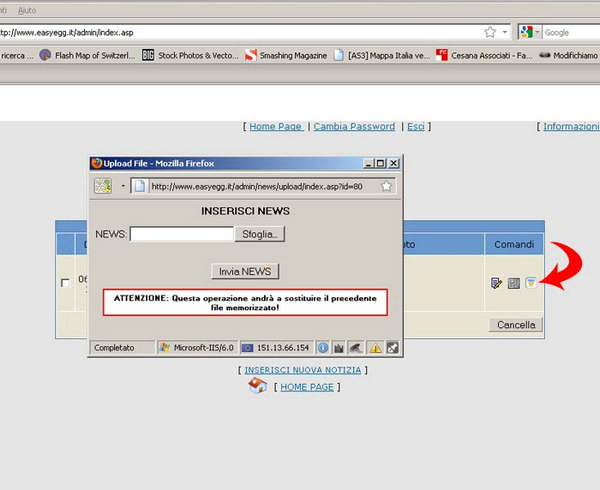 |
4.2 Inserire una foto nelle news |
|
Cliccato sul primo tasto con l'icona |
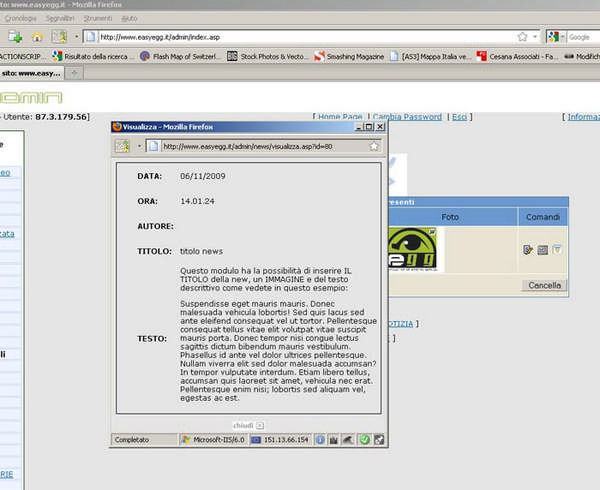 |
4.4 Cliccando invece sulla seconda icona |
 |
4.5 Per eliminare una News
|
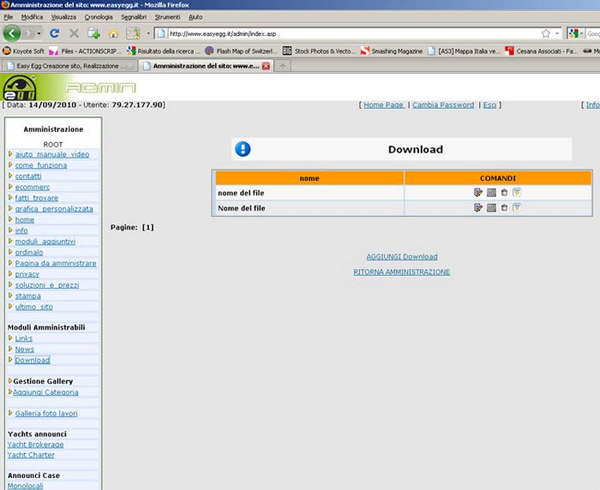 |
Cliccato sul tasto "Download" nel menu a destra comparirà a destra tutti i file precedentemente inseriti e cliccando sul link "AGGIUNGI Download" sarà possibile aggiungere dei file nella sezione Download. ( Tutti i file da inserire in questa sezione devono essere compressi per poter essere scaricati dagli utenti che navigano. ) |
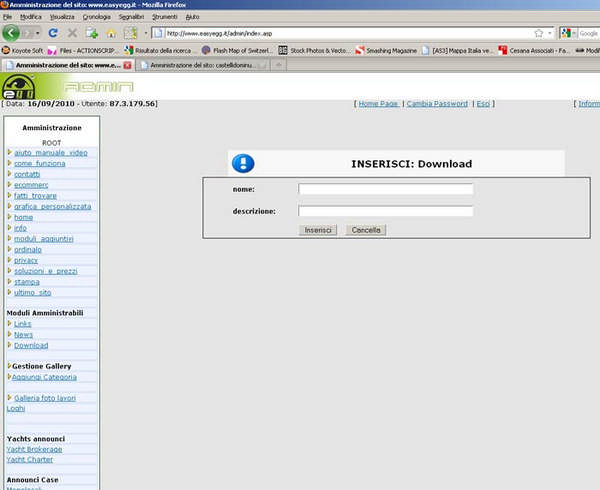 |
Apparirà i campi da compilare: Nel campo "nome:" andrete ad inserire il nome del file, nel campo "descrizione:" inserite una breve testo descrittivo una volta compilato tutti i campi cliccate sul tasto inserisci per completare l'operazione. |
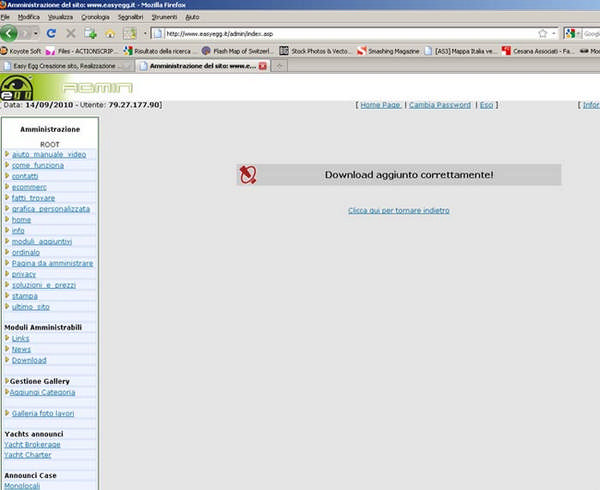 |
Ad operazione conclusa apparirà il solito messaggio di conferma cliccare sul tasto "Clicca qui per tornare indietro" per tornare alla sezione download. |
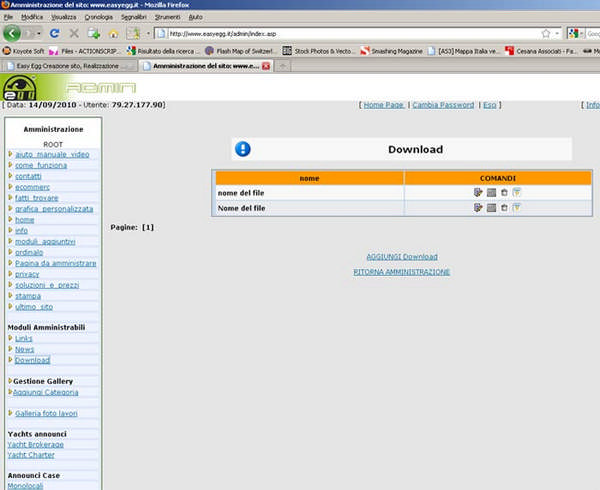 |
Ora dopo aver inserito i testi per il file da aggiungere andiamo ad inserire il file zippato cliccando sull'ultima icona |
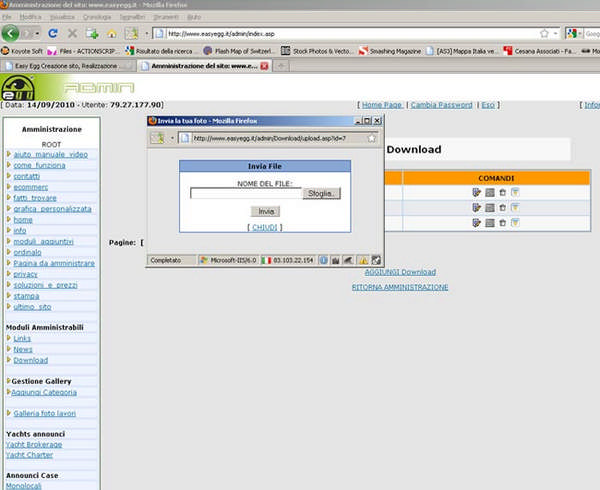 |
Apparirà una finestra che ci permetterà di recuperare sul nostro pc il file compresso da inserire cliccando su sfoglia potremmo selezionare il file, una volta selezionata cliccheremo su invia. |
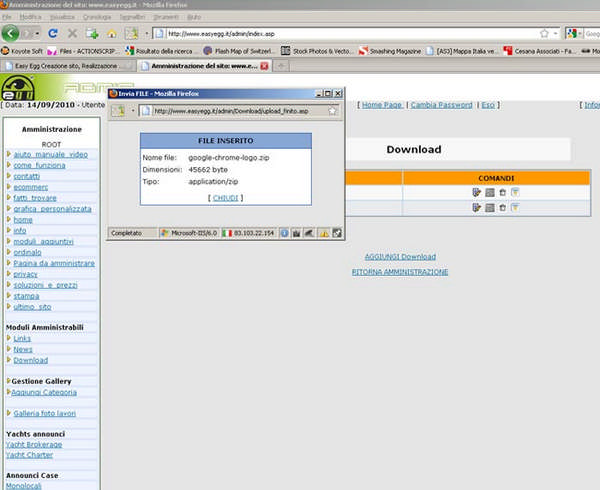 |
Inserito il file apparirà la finestra di conferma. |
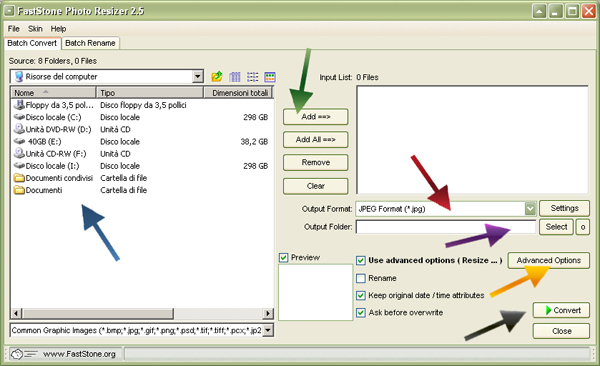 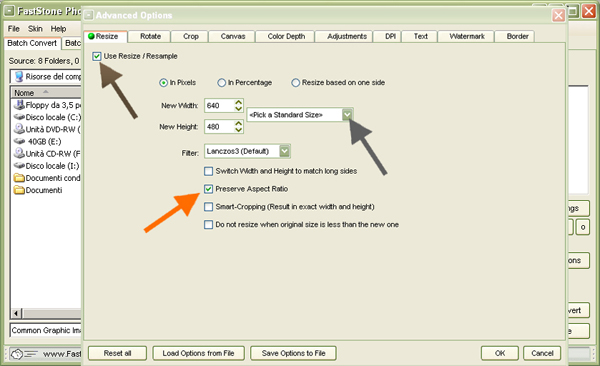 |
Ridimenzionare le immagini |
 servirà per correggere il nome della nostra categoria o sottocategoria.
 apparirà un messaggio di conferma per l'eliminazione della categoria.
 sarà possibile visualizzare l'anteprima della nostra news inserita.